Nettoyer son écran et son clavier sans les abîmer
Un chiffon adapté et la notice du bon appareil, avant de choisir un produit.
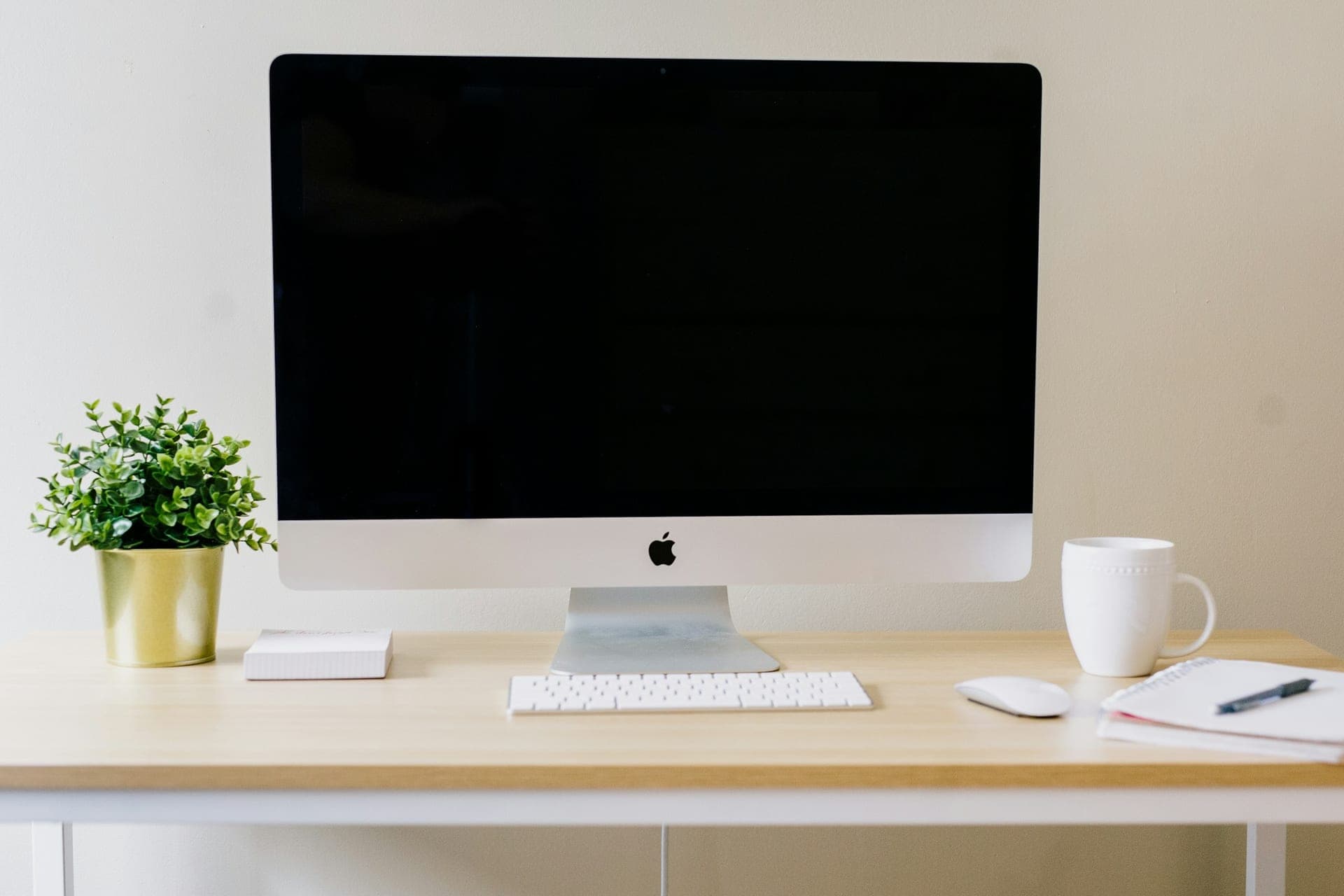
Photo : Amy Hirschi / Unsplash
Une empreinte sur l’écran, des miettes entre les touches : le nettoyage du bureau commence souvent avec le premier chiffon disponible. Pourtant, nettoyer un écran et un clavier demande de distinguer les surfaces. Le produit qui convient à la coque ne convient pas forcément à la dalle, et une tache persistante ne justifie pas de frotter plus fort.
01. Commencer par le modèle, pas par le flacon
Repérez la référence de l’écran ou du portable et consultez la rubrique entretien du fabricant. Apple distingue notamment les matériaux et renvoie les écrans en verre nano-texturé vers des consignes spécifiques. Gardez cette notice accessible avant de mettre l’appareil hors tension.
Les permissions varient. Apple autorise certains produits alcoolisés sur des surfaces précises ; la fiche Dell consacrée au nettoyage de plusieurs familles de moniteurs exclut l’alcool. Cette différence ne se résout pas avec une recette commune à tous les écrans. Si deux pages semblent se contredire, vérifiez le modèle concerné et demandez au support quelle procédure s’applique.
Préparez le chiffon recommandé, propre, doux et non pelucheux. Apple déconseille les matériaux abrasifs et les serviettes en papier. Une mention « nettoyant écran » sur un flacon ne remplace pas la vérification de sa compatibilité avec votre dalle.
02. Mettre le poste au repos
Fermez votre travail, éteignez l’ordinateur et l’écran, puis débranchez leur alimentation. Pour le clavier, Logitech demande de déconnecter le modèle filaire ou d’éteindre le modèle sans fil, et de retirer les piles remplaçables par l’utilisateur. Cela ne signifie pas ouvrir un appareil pour enlever une batterie intégrée.
Éloignez la tasse et les papiers pour dégager la zone. Si vous devez débrancher plusieurs accessoires, repérez leurs connexions avant de commencer ; notre guide des câbles du bureau aide à leur donner un trajet lisible.
Si la notice permet un nettoyage humide, mettez une petite quantité du liquide autorisé sur le chiffon. Il ne doit pas dégouliner. Apple, Dell et Logitech déconseillent la pulvérisation directe sur l’appareil : les ouvertures et les connecteurs doivent rester à l’abri de l’humidité.
03. Traiter l’écran et les touches séparément
Pour ses moniteurs, Samsung conseille d’attendre que l’écran ait refroidi, puis de passer délicatement une microfibre propre, sans appuyer. Commencez par le dépoussiérage prévu dans votre notice. Pour une trace restante, utilisez uniquement la méthode humide qu’elle autorise ; arrêtez si la tache résiste plutôt que d’augmenter la pression ou d’essayer un solvant.
Sur les touches de ses claviers, Logitech recommande un chiffon doux et non pelucheux légèrement humidifié à l’eau, passé doucement. Cette consigne concerne la surface : elle n’autorise ni l’immersion ni le démontage du clavier. Ne retirez pas les touches sans procédure adaptée à votre modèle. Les gestes de nettoyage en profondeur et l’usage d’air comprimé demandent eux aussi des instructions propres à l’appareil.
Le plateau et le sous-main se nettoient ensuite selon leur matériau, avec leur propre méthode. Gardez le chiffon destiné à l’écran à part de celui qui vient de ramasser les miettes du bureau.
04. Laisser sécher avant de reprendre
Samsung demande de laisser sécher le moniteur avant de reconnecter son alimentation. Appliquez les consignes de séchage de chaque appareil ; un délai improvisé ne remplace pas la vérification que les surfaces nettoyées sont sèches.
Si du liquide est entré dans l’appareil, le nettoyage courant s’arrête là. Gardez-le éteint et contactez son assistance ; Apple demande de prendre contact rapidement en cas d’infiltration. Une touche qui reste bloquée ou une marque suspecte mérite aussi un avis adapté au modèle.
Rangez enfin le chiffon propre avec les consignes utiles, puis replacez le matériel sec. Notre méthode pour organiser le bureau par zones aide à garder cet entretien accessible sans ajouter une collection de flacons au poste.